香川県でネット・ゲーム依存症対策条例の成立をめくって、このところ議論が活発に行われていましたが、残念ながら成立してしまいましたね。
個人的には、このたぐいの条例に関しては否定的な立場にいるわけですが、今回のエントリーはそっちに関してではなくて、この条例の採決の前後で香川県の Web サイトでアクセス障害が起きていたという件に関して。
ちょっと気になって調べてみたら、 Web サーバの手前に UTM 的な何かが設置されているっぽいんですよね、どうも…。
ちょっと前に書いたエントリで
図書館ホームページのwebサービスを、令和元年11月17日(日) 20時に停止いたします。
また、令和元年11月18日(月)~11月30日(土)の間、
市民図書館西分館及び各コミュニティセンター図書室での資料の貸出を停止いたします。
(閲覧していただくことは可能です。)
[From 図書館コンピュータシステム更新に伴うサービス停止のお知らせ[修正]|和歌山市民図書館]
このアナウンスに乗ってる停止期間とか、オープンするのが 12 月といわれているのから類推するに、 Web サイトもそれに合わせて 12 月に再オープン、ってとこでしょうか?
[From 和歌山市民図書館は wakayama.civic-library.jp が新しいWebサイトに? - Soukaku's HENA-CHOKO Blog]
と書いてた 6館目のツタヤ図書館となる和歌山市民図書館の新しい Web サイト、予想通りの URL で予想通り 12 月になってほぼ、金太郎飴状態(除く武雄市)のサイトデザインでオープンしました。
まぁ、色々チェックしてみているわけですが、和歌山市独自で最大のウリともいえる移民資料室や有吉佐和子文庫に関するコンテンツは、未だ工事中。旧サイトがシャットダウンされていなければ、旧サイトの当該部分へのリンクしておけばよかったのに、それもできない状態になっているし、それらのコンテンツは来年 4 月の本開館までは日の目を見ることはないのかもしれません。
一応、資料検索での大分類として「移民資料」、「有吉文庫」というジャンルが設けられているので、検索結果には上がってくるのでしょう、と思っていろいろ条件変えて検索してみていたんですが、移民資料ジャンル、有吉文庫ジャンルに属している蔵書は引っかかってこない…。どうも、蔵書データの整理が、まだ完全ではないような感じで、自分が試した感じでは、市民図書館所蔵分のデータがすっぽり抜けているような印象。
大抵の自治体だったら、複数蔵書していることも多いはらぺこあおむしすら、市民図書館では見つけられないのですから、データそのものがない、と言うのもあながちありえない話ではないのではなかろうかと思うわけです。
#「有吉佐和子文庫」が正しいようなのだけど、ジャンル名が「有吉文庫」なのは、いいのかな?
また、他のツタヤ図書館のサイトでは記述のある "当ホームページの運営は、指定管理業務としてCCCが行っています。" の一文も現時点では入ってないんですが、まだちゃんと指定管理者となっていないというわけではないようなのに何故入れていないのかも謎だし、蔵書検索の応答があまり良くないように感じるとか、色んな意味で中途半端な印象が強いですね。
ここ数ヶ月、借りてた VPS がオーバーロード気味だったので、同居させてた MariaDB を別の VPS 借りてそっちに動かしたりして、と対策はしていたのだけど、なかなか負荷が減ることがなく、「もうちょっと、メモリ割当があって、SSD も容量あって、お安めのプランが出てくれたらなぁ…」と思っていたところに、11 月の頭に流れた、この tweet 。
早速チェックしてみたら、ちょうど「あったらいいな」と思っていたプランがあるじゃないですか!さらにストレージ変更オプション使って SSD の容量、倍!!
さくらのVPS 980(その後、さくらのVPS 512 に改称された)から使い続けていたのと、MariaDB 専用にさくらのVPS 1G に追加ストレージも使っていたのが、「 これなら 1 台に纏められる上に、月々の負担も軽くできる」って思った瞬間に申し込みしてました。
で、いつもどおりに Debian を入れ直して buster から sid にアップデート。現行で使っていた VPS から設定やらユーザデータやら DB やらを移行して、DNS の設定も切り替えて、さっくりとサーバの切り替えも完了。
ほんとは、お試し期間の 2 週間を目一杯使ってから切り替えようと思ってたのだけど、予想よりもデータとかの移行がすんなりと終わったし、思っていた通りのパフォーマンスが出ているので、早々に切り替えちゃうのが吉だな、ということで契約から 3 日ほどで完全移行してしまった次第。
Lyra mini に関するエントリーの第四弾。
今回、お借りした機材は、 Lyra mini だけじゃなく、 Wi-Fi ルータの RT-AC68U も含まれていたので、それもまとめてメッシュネットワークを組んでみた。
以上 Lyra mini だけでメッシュ組んたパターンは終わり。次は、RT-AC68U を起点に Lyra mini でメッシュを組んでみたらどうなるか、を試してみたいと思います。
[From メッシュWi-Fi/AiMesh対応ルーター ASUS RT-AC68UとLyra miniを試す(その3) - Soukaku's HENA-CHOKO Blog]
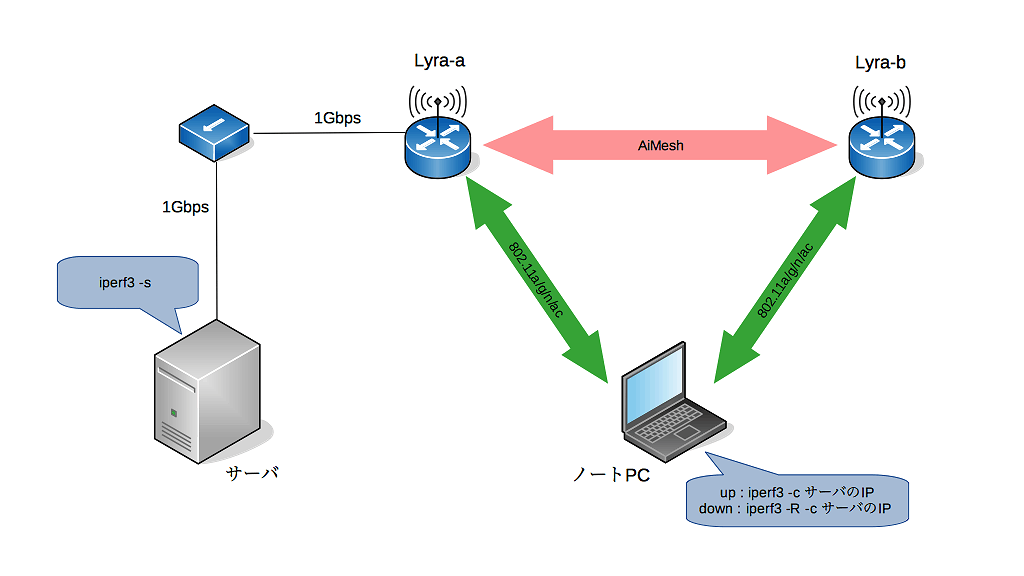
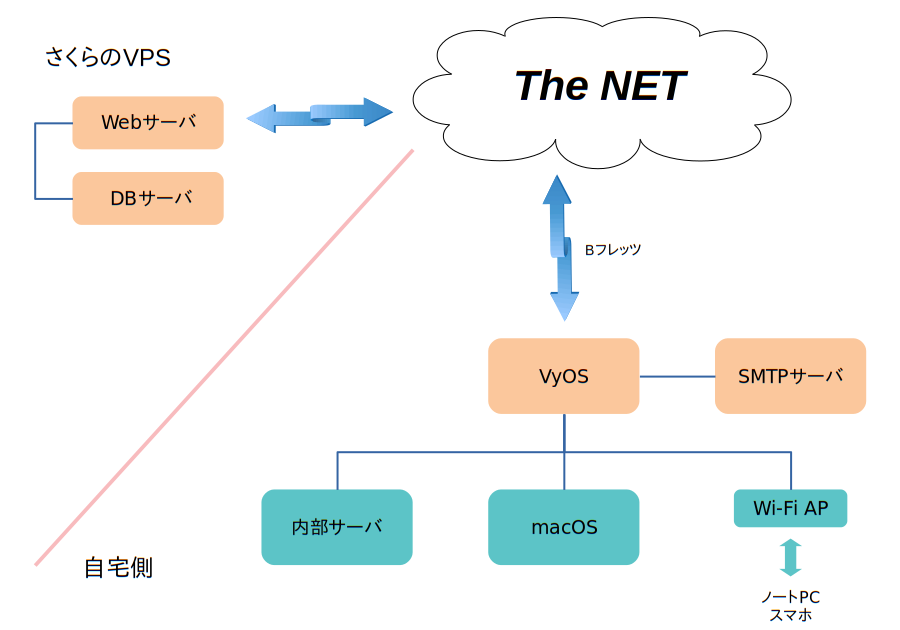
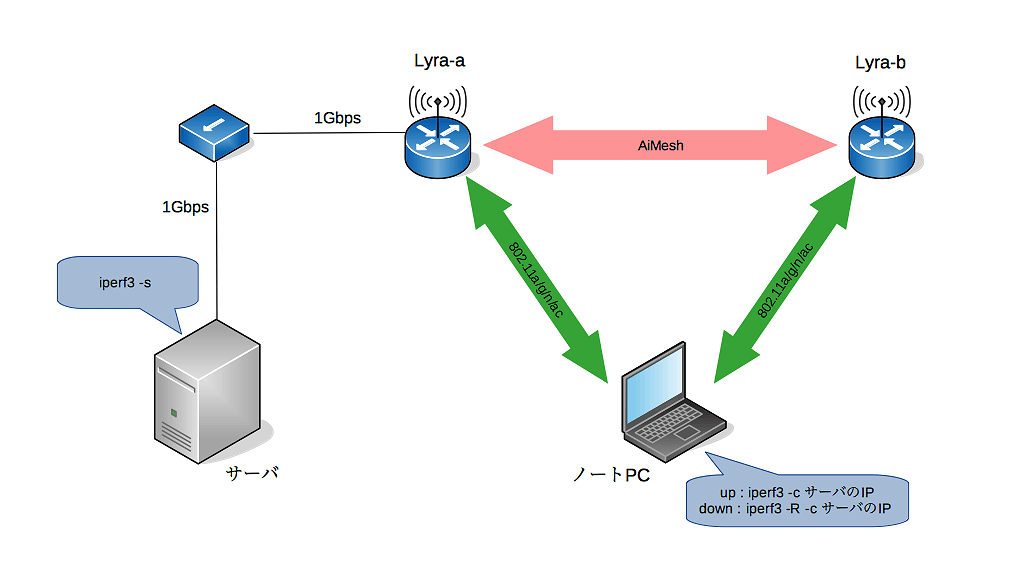
度々使っている下の図でいうと、Lyra-a の部分を RT-AC68U に変えてメッシュネットワークを形成してみた、という形。(一応、パフォーマンスも測定はしてみたので、それに関しては後ほど。)
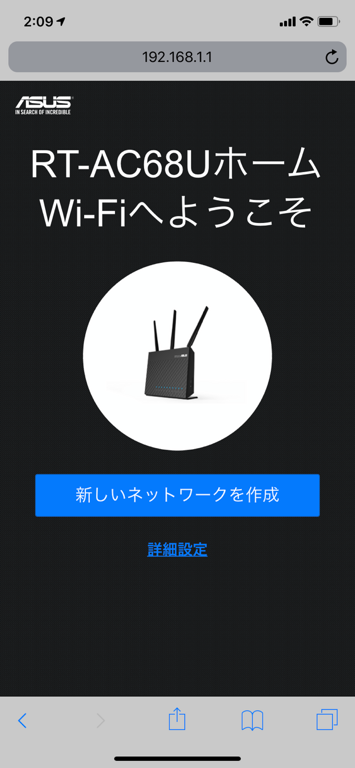
RT-AC68U の初期セットアップですけど、これは Web インターフェースだけでなく、 iOS/Android アプリの ASUS Router アプリからも実施できるので、このアプリでチャッチャとセットアップ。
Lyra mini に関するエントリーの第三弾。
実際に主となる方を書斎代わりの部屋に、従となるほうをキッチンに置いて使ってみているわけですが、 iPhone つないで使っている限りでは、家の中どこにいてもちゃんと繋がってくれるようになったな、というぐらいの感想しかない、というのが正直なところ。
実際、どのぐらいのパフォーマンスが出るのかは、ちゃんと測定してみたいと思います。
[From メッシュWi-Fi/AiMesh対応ルーター ASUS RT-AC68UとLyra miniを試す(その2) - Soukaku's HENA-CHOKO Blog]
前回の予告とおり、トラフィック測定してみましたので、その結果など。
測定の方法と機材について
さて、どうやってトラフィック測定しようか、と考えたときに「サイズの大きなファイルのダウンロードでいいかな?」と思いつついろいろ調べてみたところ、「Linux( Debian )動かしているノート PC もサーバもあるんだし、 iperf 使うのがいいじゃね?」ということで、iperf3 を使うことに。
iPerf3 is a tool for active measurements of the maximum achievable bandwidth on IP networks. It supports tuning of various parameters related to timing, buffers and protocols (TCP, UDP, SCTP with IPv4 and IPv6).
[From iPerf - The TCP, UDP and SCTP network bandwidth measurement tool]
Debian であれば、root 権限で
# apt install iperf3
を実行すれば、インストール完了。
測定も、サーバ側で
$ iperf3 -s
クライアント側で
$ iperf3 -c サーバのIP
と実行すれば、OK。この場合は、クライアント→サーバの測定になりますが、 -R オプションを付けると サーバ→クライアントの測定ができるので(実際の測定時には、少しオプション付きで実行してますが。)
unbound でセカンダリ DNS を構築したものの、
今回の例だと、unbound 自身はほんと最低限の動けばいいレベルでしか設定していないので、実運用時はもう少し考える必要があるので、ご注意を。
[From unboundをbind9のスレーブとして設定してみる - Soukaku's HENA-CHOKO Blog]
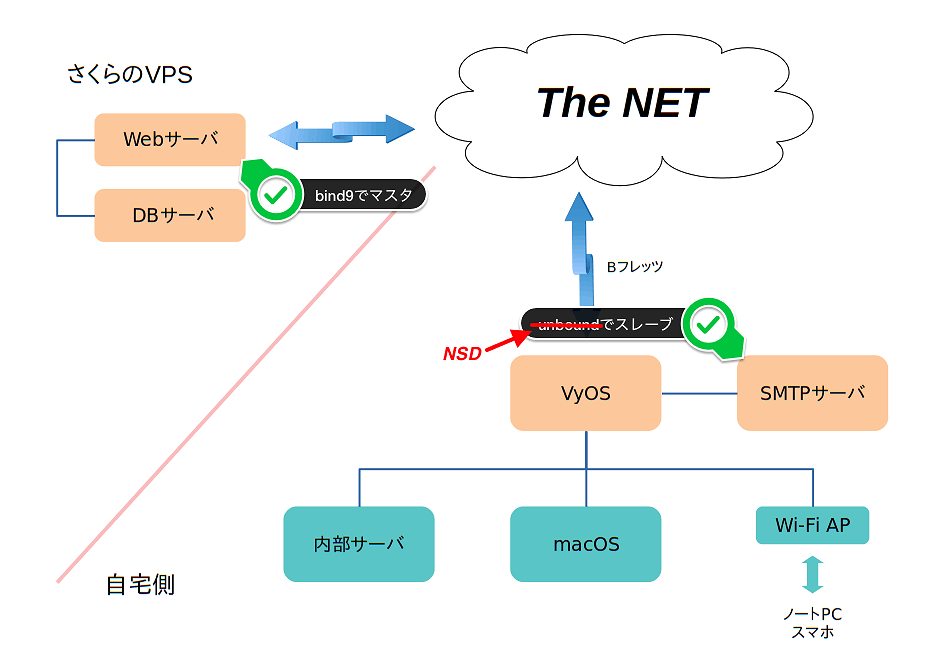
設定面に不安もあったし、「なんで unbound なの?オープリゾルバにしたいの?」といったご指摘も頂いたので、いろいろ調べ直して、 nsd をセカンダリとして使うように構成を変更したので、そのメモ。
nsd は
NSD (Name Server Daemon) は高性能で簡単なオープンソースの権威ネームサーバです。
[From NSD 4 – 日本Unboundユーザー会]
と謳い文句にある通り、DNS コンテンツサーバに特化している DNS サーバの実装の一つです。
インストールと基本的な設定
インストールするのは、 unbound をスレーブとして設定した自宅側のサーバ。
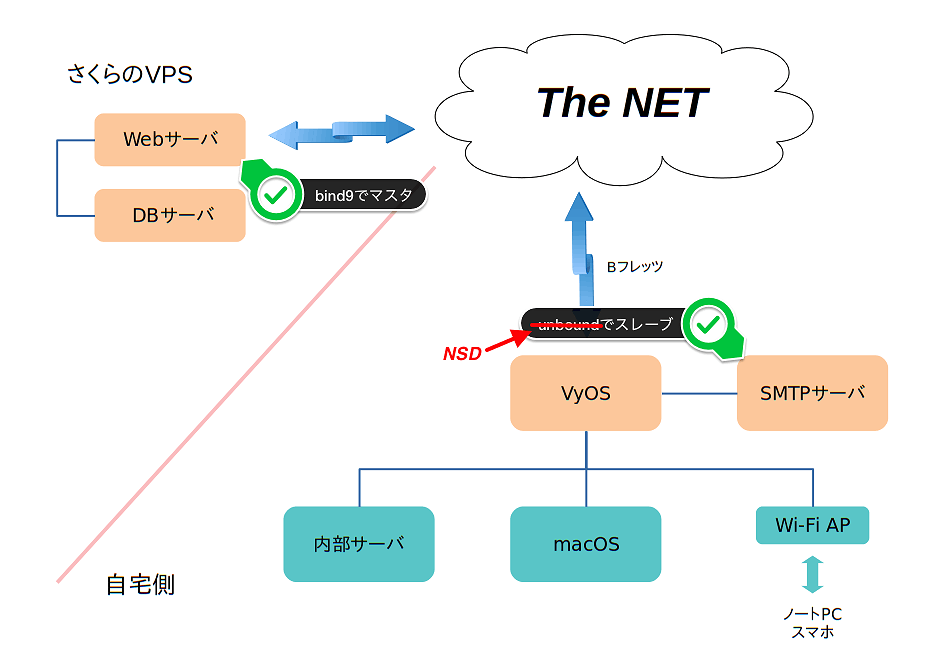
これを unbound ではなく nsd に置き換える、と…。(正確には、ちょっと違うので、その点については後述。)
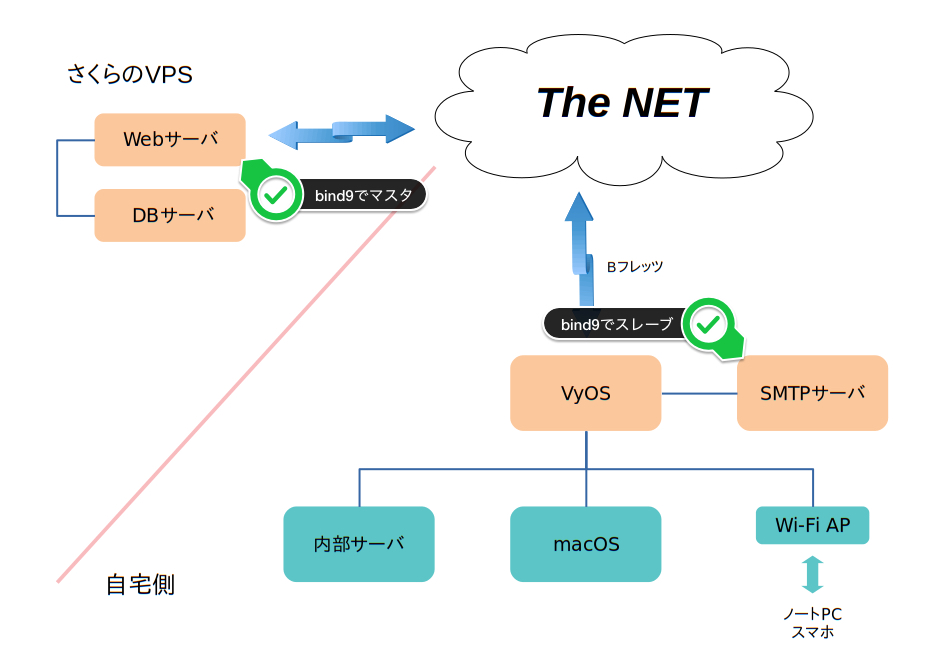
bind9 使っている宿命というか、どうしても定期的なセキュリティアップデートを実施しないといけない、というのが結構運用面での負荷になっていて、「どうしても bind でないといけないというところ以外、 unbound に切り替えてもいいのでは?」と思い始めたので、スレーブに unbound を使ってみよう、ということで設定をしてみた次第。
しばらく前から、unbound も権威サーバとして使えるということは、知ってたんですけどねぇ。
インストールと設定
うちのネットワーク的には、さくらの VPS でマスタ、自宅側サーバでスレーブという形で DNS を配置しているので、自宅側を unbound で置き換えるという形に。
サーバは、いつもどおりの Debian で構築したものなので、 インストール自体は root で "apt install unbound" なり "aptitude install unbound" で完了。一応、-s オプションつけてシミュレーションモードで確認してみると、こんな感じ。
nexus01:~# apt -s install unbound

パッケージリストを読み込んでいます... 完了

依存関係ツリーを作成しています

状態情報を読み取っています... 完了

以下の追加パッケージがインストールされます:

  libpython3.7 libunbound8 unbound-anchor

以下のパッケージが新たにインストールされます:

  libpython3.7 libunbound8 unbound unbound-anchor

アップグレード: 0 個、新規インストール: 4 個、削除: 0 個、保留: 25 個。

Inst libpython3.7 (3.7.2-1 Debian:unstable [amd64])

Inst libunbound8 (1.8.1-1+b1 Debian:unstable [amd64])

Inst unbound-anchor (1.8.1-1+b1 Debian:unstable [amd64])

Inst unbound (1.8.1-1+b1 Debian:unstable [amd64])

Conf libpython3.7 (3.7.2-1 Debian:unstable [amd64])

Conf libunbound8 (1.8.1-1+b1 Debian:unstable [amd64])

Conf unbound-anchor (1.8.1-1+b1 Debian:unstable [amd64])

Conf unbound (1.8.1-1+b1 Debian:unstable [amd64])
unbound インストールの時点は、bind9 の削除がいきなり行われたりはしないようです。(というか -s オプション効くの、初めて知った…。)
前回の予告どおり、まずは Lyra mini だけでメッシュネットワークを構成してみます。
「ASUS AiMesh 対応ルーターにメッシュ Wi-Fi ルーター ASUS Lyra シリーズが加わった」ということで、一緒に送られてきた RT-AC68U と Lyra mini を組み合わせてメッシュ化することも出来るのは簡単に確認してあるので、詳しくは別エントリーにて。
Lyra mini をセットアップ
セットアップに関しては、スマホアプリを使って設定する方法と、PC の Web ブラウザでアクセスして設定する方法の二通りがあるんですが、今回はアプリからやってみることに。
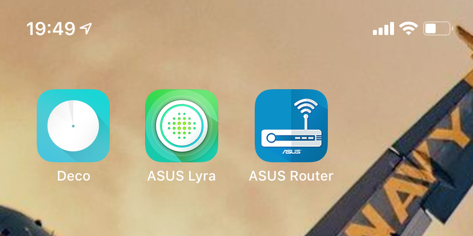
ASUS の場合、 Lyra シリーズ専用のアプリと それ以外も設定可能なアプリの 2 種類あるんですが、今回は専用アプリの方でやっていきます。
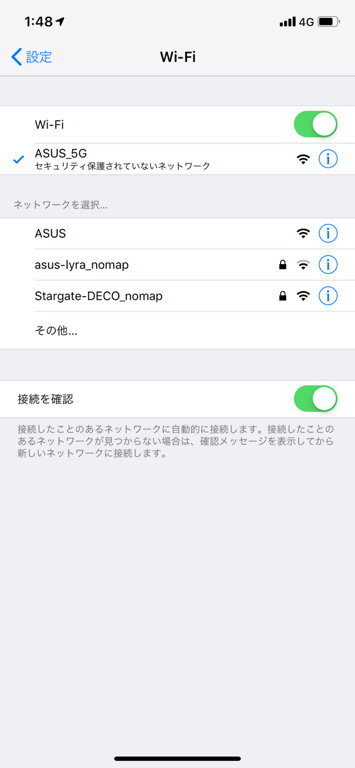
Lyra mini は直接インターネットではなく、下の図にある Wi-Fi AP (ここが現在 TP-LINK Deco M5 に)と並列に接続される形でセットアップしていきます。
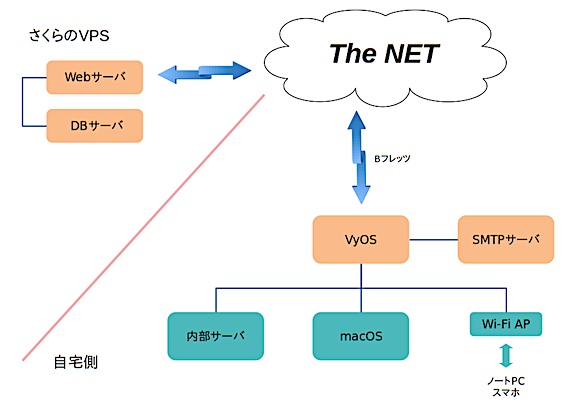
ネットワークへの(物理的な)接続に関しては、同梱されている「かんたんセットアップガイド」を参考にしてネットワークに繋ぎます。
あとは、だいたい以下の順番で進めていきます。
- マスターにしたい Lyra の LAN ポート(AC アダプタの差込口側)に LAN ケーブルを接続し、反対側も既存ネットワークの HUB に接続する。
- Lyra に AC アダプタを接続し、電源を投入する。(2 台とも)
- 電源投入後、本体の LED が色を変えながらゆっくりと点滅を繰り返すので、白色の常時点灯になるまで待つ。
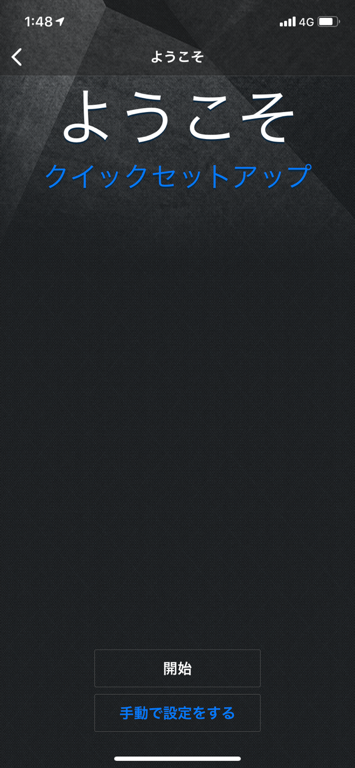
- スマホにダウンロードした Lyra アプリを起動する。
Deco M5 導入より、ずっと前のこと…。
10月の終わりに、「こういうのって、なかなか当たらないよねぇ…」と思いつつ応募したキャンペーン。
すっかり応募していたことすら忘れていた12月の終わりに、「おめでとうございます!キャンペーンに当選しました!」というメールを受信しまして…。
#いや〜、応募してみるもんデスネ。


最近までは 802.11a/b/n 対応の機器しかなかったので、自宅内の Wi-Fi 環境もそれに合わせて用意していたんですけど、半年ほど前に妻が iPhone8 Plus に替えたあたりから、「そろそろ 802.11ac も考えるか〜?」と思い始めてました。ただ現状でもそう不便があったわけでもないので導入に踏み切るまでには至らず、うだうだやっていたんですが…。
自分も iPhone XR に替えたことと、Amazon のサイバーマンデーセールで TP-LINK の Deco M5 の 2 台セットが安くなっていたのをポチったので、我が家もようやく 802.11ac 環境への移行を果たすことに。
単に、 802.11ac 対応するだけなら、Deco M5 のようなメッシュルーターでなくても良かったわけですが、第一に「メッシュルータ使ってみたい!」というのがあったのと、家の中でも微妙に Wi-Fi の電波受信状況が悪いところがあったのでそれも改善したかったのと、タイミング良く安くなっていた、というのがあったので、 Deco M5 になったというわけ。
ちょっと調べてみたら、Deco シリーズは M5 の上位機種としてトライバンド対応(2.4G + 5G×2)の M9 Plus と下位機種として M4 (2.4Gが300Mbpsまで)の 2 モデルが最近追加されていたのですね…。
セットアップと実際の使い心地
で、実際のセットアップに関しては、大まかには以下の通り。
- iPhone XR (などのスマホ)に、Deco アプリをインストール
- Deco アプリを起動して、 TP-LINK IDを取得
- 1 台目の Deco M5 に LAN ケーブルと AC アダプタを接続
- Deco アプリで、1 台目の Deco M5 の登録を実行し、メインの Deco として設定
- ファームウェアのアップデートを要求されるので、アップデートしておく(これは 2 台めも同じ)
- SSID や動作モード(ルーター or ブリッジ)の設定は、メインとなる Deco M5 に対して実行する
- メインの Deco M5 に接続して、Web アクセスが出来ることを確認
- 2 台目の Deco M5 に AC アダプタを接続
- Deco アプリで、 2 台目の Deco M5 を登録
Deco M5 3台(またはそれ以上)でメッシュネットワークを構成する場合は、6. と 7. を追加したい台数分の繰り返しになります。